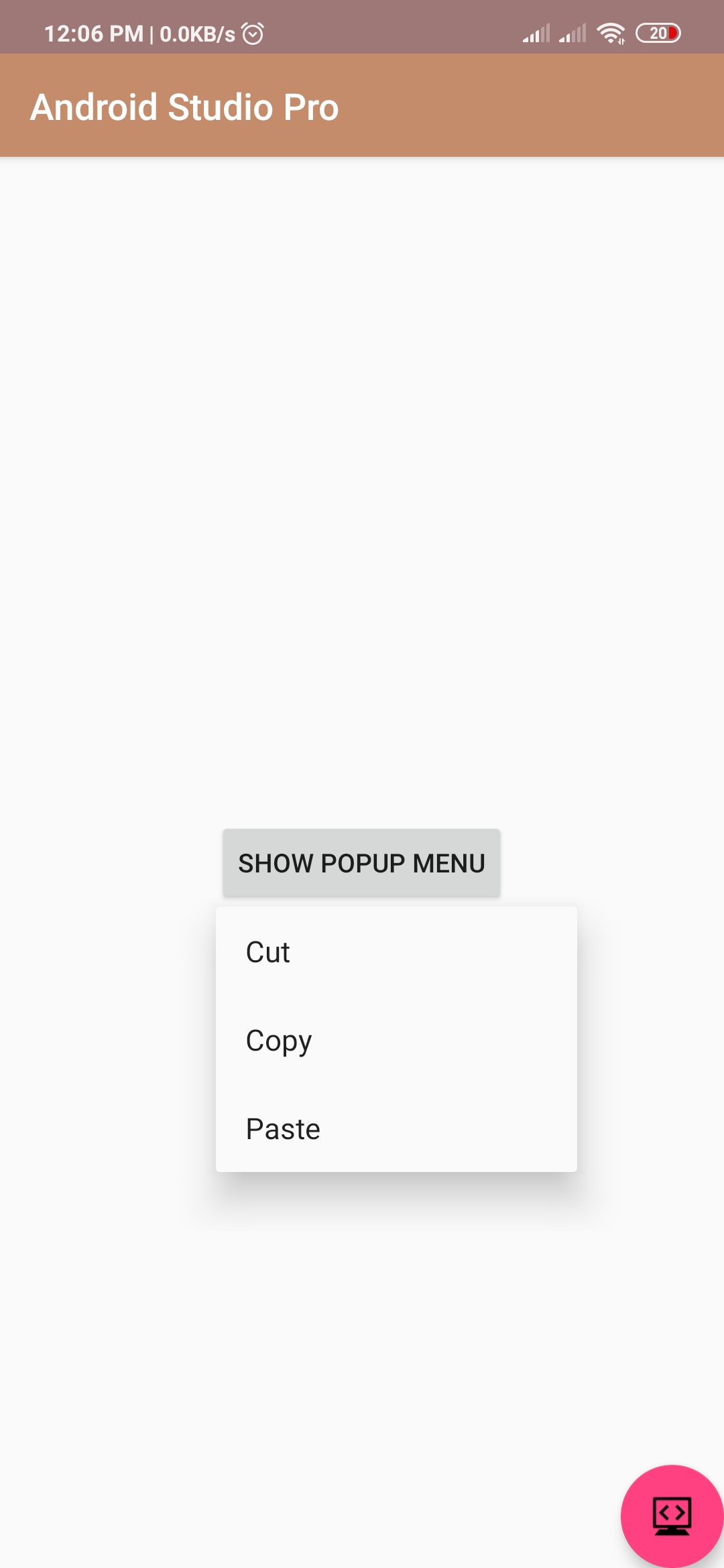
android popup menu in android studio example
Hello Guys. Welcome to our new tutorial of android popup menu example using android studio. basically android pop up menu shows a list of items or menu in a model popup window anchored to a View. pop up menu like a simple menu.
please follow the code given below to display Analog clock and Digital clock in android.
- First Create a new project in Android Studio
- File ⇒ New Android ⇒ Application Project
- Then Open src -> package -> MainActivity.java and then add following code :
JAVA (MainActivity.java)
import android.support.v7.app.AppCompatActivity;
import android.os.Bundle;
import android.view.MenuItem;
import android.view.View;
import android.widget.Button;
import android.widget.PopupMenu;
import android.widget.Toast;


public class PopupMenuu extends AppCompatActivity implements PopupMenu.OnMenuItemClickListener  {


    @Override
    protected void onCreate(Bundle savedInstanceState) {
        super.onCreate(savedInstanceState);
        setContentView(R.layout.activity_popup_menu);

        Button btn = (Button) findViewById(R.id.btnShow);
        btn.setOnClickListener(new View.OnClickListener() {
            @Override
            public void onClick(View v) {
                PopupMenu popup = new PopupMenu(PopupMenuu.this, v);
                popup.setOnMenuItemClickListener(PopupMenuu.this);
                popup.inflate(R.menu.popup_menu);
                popup.show();
            }
        });
    }
    @Override
    public boolean onMenuItemClick(MenuItem item) {
        android.widget.Toast.makeText(this, "Selected Item: " +item.getTitle(), Toast.LENGTH_SHORT).show();
        switch (item.getItemId()) {
            case R.id.search_item:
                // do your code
                return true;

            case R.id.copy_item:
                // do your code
                return true;
            case R.id.print_item:
                // do your code
                return true;

            default:
                return false;
        }
    }
}
- Now Open res -> layout -> activity_main.xml and then add following code :
XML (activity_main.xml)
<android.support.constraint.ConstraintLayout
    xmlns:android="http://schemas.android.com/apk/res/android"
    xmlns:app="http://schemas.android.com/apk/res-auto"
    android:layout_width="match_parent"
    android:layout_height="match_parent"
    android:orientation="vertical" >

    <Button
        android:id="@+id/btnShow"
        android:layout_width="wrap_content"
        android:layout_height="wrap_content"
        android:text="Show Popup Menu"
        app:layout_constraintBottom_toTopOf="@+id/adView"
        app:layout_constraintEnd_toEndOf="parent"
        app:layout_constraintStart_toStartOf="parent"
        app:layout_constraintTop_toTopOf="parent" />

   </android.support.constraint.ConstraintLayout>
